
第一次使用 Codex 命令列介面(Command Line Interface, CLI),可以先從容易理解、檢查與復原的工作開始。
這次會在本機專案中,請 Codex 閱讀 README.md、找出一個可改善的位置、完成修改,再由開發者檢查變更差異(Diff)並建立本機提交(Commit)。
整個操作只會修改 README.md,不調整程式碼、安裝套件或執行部署。這樣可以把注意力放在 Codex 的基本流程,包括它從哪個目錄開始工作、讀取哪些內容、提出哪些修改,以及最後的結果是否符合要求。
開始前需要先準備 Git、可使用的終端機,以及已下載到本機的 Git 儲存庫。請先確認目前所在的分支符合練習要求。若專案尚未下載,可以先依專案提供的方式取得儲存庫,再進行操作。
macOS 與 Linux 可以在終端機執行官方提供的安裝指令:
curl -fsSL https://chatgpt.com/codex/install.sh | sh
Windows 可以開啟 PowerShell,先確認電腦已安裝 Node.js 與 Node 套件管理工具(Node Package Manager, npm):
node --version
npm --version
當兩個指令都能顯示版本號後,再透過 npm 安裝 Codex CLI:
npm install -g @openai/codex
若 node 或 npm 顯示找不到指令,需要先安裝 Node.js,完成後重新開啟 PowerShell。若 npm install -g 回報權限問題,應先檢查 Node.js 與 npm 的安裝方式,不要直接關閉作業系統的安全限制。
已經使用 Windows 子系統 Linux(Windows Subsystem for Linux, WSL)的開發者,也可以開啟 WSL 終端機,把它當成 Linux 環境執行前面的安裝腳本。專案可以放在 WSL 的 Linux 檔案系統中,再從該目錄啟動 Codex,讓檔案權限與開發工具維持在同一套環境。
安裝完成後,可以使用版本指令確認終端機能找到 Codex:
codex --version
若能顯示版本號,代表 CLI 已可啟動。若出現找不到指令,可以重新開啟終端機,並檢查安裝目錄是否已加入系統路徑。
Windows 使用者若遇到啟動、連線或效能問題,也可以執行:
codex doctor
這個指令會檢查 Codex CLI 的啟動與連線狀態,協助定位環境問題。
之後若要更新至最新版本的 Codex CLI,可以重新執行安裝指令,或是執行 Codex CLI 內建的更新指令:
codex update
Codex CLI 的安裝方式可能隨版本更新,實際操作時應以官方文件目前提供的指令為準。
Codex CLI 支援使用 ChatGPT 帳號或應用程式介面金鑰(Application Programming Interface Key, API Key)登入。
第一次練習可以先使用 ChatGPT 帳號。在終端機執行 codex login 後,瀏覽器會開啟登入流程,完成驗證後再回到終端機。
登入完成後,先切換到專案目錄。以下路徑只是範例,需要換成電腦上的實際位置:
cd ~/projects/[project]
Codex 會以啟動時所在的目錄作為工作位置。若從上一層目錄或其他專案啟動,Codex 能讀取的檔案與目前的 Git 狀態也會不同。
macOS 與 Linux 可以執行:
pwd
Windows PowerShell 可以執行:
Get-Location
確認目前所在目錄正確後,再啟動 Codex。
讓 Codex 修改檔案前,先用版本控制系統(Git)確認目前分支與工作目錄狀態:
git branch --show-current
git status --short
第一個指令會顯示目前所在分支,第二個指令會列出尚未提交的變更。git status --short 沒有輸出時,代表目前沒有未提交的修改。從這個狀態開始任務,後續出現的差異就能清楚對應到這次 Codex 操作。
如果畫面已經列出修改或新增檔案,先處理這些既有變更,再開始練習。可以完成原有工作並建立提交,也可以另外建立練習用分支,避免不同工作的修改混在同一份差異中。
確認專案目錄、Git 分支與工作目錄狀態後,執行以下指令啟動互動式 Codex:
codex
啟動畫面會顯示目前使用的模型、工作目錄與可用指令。開始輸入任務前,可以先核對這些資訊,確認 Codex 已經進入預期的專案與工作位置。
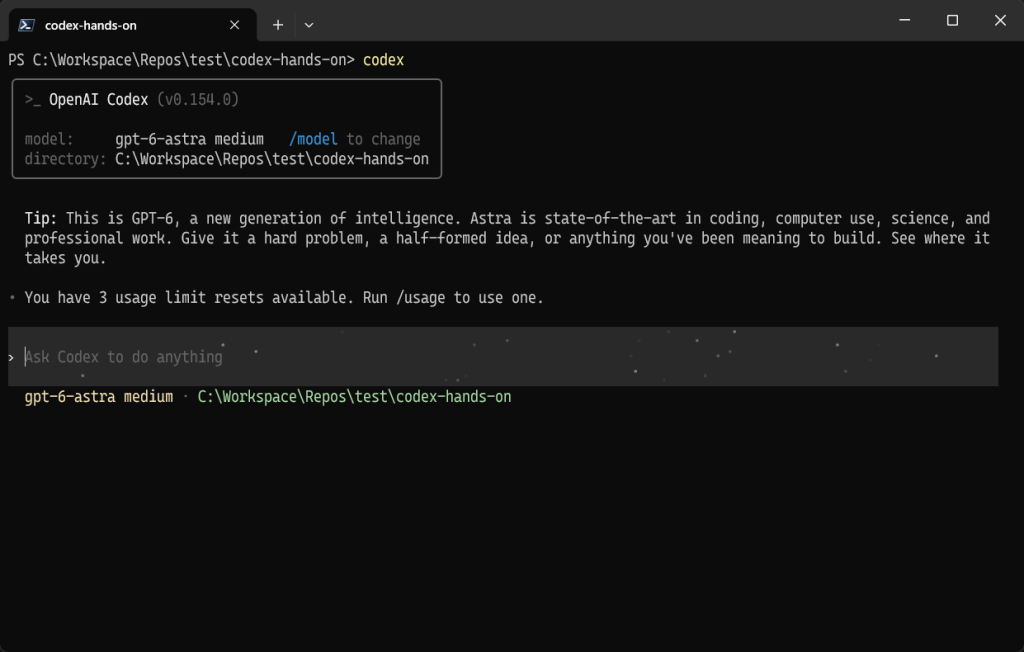
進入 Codex 後,先請它閱讀檔案並提出一個改善方向。這一輪維持檔案原狀,先確認 Codex 找到的問題是否合理。可以輸入以下內容:
請閱讀這個專案的 README.md,只找出一個具體且範圍小的可改善處。
請說明目前內容的問題、建議修改方式與理由。
這一輪不要修改任何檔案,也不要執行專案指令。
Codex 回覆後,先核對它引用的段落是否存在,再確認建議沒有自行補充出儲存庫中找不到的資訊。
這次練習適合處理修正文句、補充既有操作說明,或整理容易誤解的描述。若 Codex 建議加入尚未驗證的安裝步驟、功能說明或執行結果,可以要求它重新選擇有實際程式依據的改善。
這個讀取步驟也能用來確認工作目錄。若回覆提到其他專案、找不到 README.md,或描述的內容與目前儲存庫無關,應先離開 Codex,再回到終端機核對所在路徑。
確認改善方向後,在同一段 Codex 對話中輸入修改要求。提示內容需要寫清楚檔案範圍、修改項目與禁止操作:
請依照剛才提出的改善方向修改 README.md。
修改內容只處理這一項改善,不要順便整理其他段落。
不要修改其他檔案、安裝套件、執行測試或建立提交。
完成後請說明修改範圍與理由。
Codex 會讀取現有內容並編輯檔案。若畫面要求批准寫入操作,先確認目標仍是 README.md,再決定是否允許。任何超出任務範圍的檔案修改都可以拒絕,並再次補充「只允許修改 README.md」的限制。
任務完成訊息只能作為操作摘要。檔案是否只修改指定內容、文字是否正確,以及原有說明是否被意外刪除,都要回到 Git 差異確認。
先不要讓 Codex 自行建立提交。修改內容通過人工檢查後,再由開發者決定是否建立本機提交。
離開 Codex,或另外開啟一個終端機視窗,先查看目前的工作目錄狀態與 README.md 差異:
git status --short
git diff -- README.md
git status --short 應只列出 README.md。git diff -- README.md 會顯示這次刪除與新增的內容。檢查時要逐行閱讀,確認修改符合剛才同意的方向,沒有加入無法證實的敘述,也沒有改動不相關段落。
若差異超出預期,可以回到 Codex 要求縮小修改範圍,也可以直接還原這次對 README.md 的變更:
git restore README.md
確認內容正確後,先把檔案加入暫存區,再建立本機提交:
git add README.md
git commit -m "docs: improve README clarity"
最後再次執行:
git status --short
畫面沒有列出檔案時,代表目前沒有尚未提交的變更。也可以使用以下指令查看最新提交的摘要:
git show --stat --oneline HEAD
這次提交只保留在本機。不會推送到遠端儲存庫,也不會建立拉取請求。
這次練習的完成條件包含四項:Codex 從正確的專案目錄啟動、修改範圍只有 README.md、開發者已閱讀完整差異,以及修改已建立成一筆本機提交。
任何一項尚未確認,都應該先停在目前狀態,檢查後再往下操作。
回顧整段操作時,可以從終端機紀錄與 Git 差異回答幾個具體問題。Codex 讀取了哪些內容、提出的改善理由是否有現有檔案支持、最後修改了哪些文字,以及發現問題時可以如何還原,都應能從操作結果中確認。
第一次使用 CLI 的重點,是完成一段可追蹤、可檢查,也能回復的工作流程。任務範圍很小,開發者仍掌握每個操作的判斷權,也能透過 Git 留下安全點。
完成這套流程後,再把任務擴大到讀取更多檔案、執行測試或修改程式碼,才能確認 Codex 的工作是否仍在預期範圍內。



 iThome鐵人賽
 看影片追技術